Table of Contents
- O que são juros compostos e por que o Excel é uma ferramenta poderosa para eles
- A fórmula de juros compostos e como inserir no Excel
- Tabela de amortização e projeção de saldos com juros compostos
- Comparação entre juros simples e compostos no Excel
- Dicas práticas para acurácia e eficiência no Excel
- Conclusão
Dominar o cálculo de juros compostos Excel é uma das habilidades mais práticas para quem precisa projetar investimentos, planejar financiamentos ou comparar diferentes cenários financeiros de forma rápida e precisa.
O que são juros compostos e por que o Excel é uma ferramenta poderosa para eles
Juros compostos são aqueles que incidem sobre o capital inicial somado aos juros acumulados em períodos anteriores, ou seja, você ganha juros sobre os juros. Essa característica faz com que o crescimento do montante seja exponencial ao longo do tempo, diferenciando-se dos juros simples, que incidem apenas sobre o valor inicial. O cálculo de juros compostos Excel se torna essencial porque permite modelar essa dinâmica de forma organizada, visual e facilmente ajustável.
Além disso, a planilha eletrônica oferece funções nativas, como o Excel JCOMP (ou Excel COMPO em algumas versões) e a fatorial de equivalente com potências, que simplificam os cálculos e reduzem erros manuais. Com ela, você pode inserir variáveis como taxa de juros, número de períodos e valor inicial, e em segundos terão resultados precisos para análise de aplicações financeiras, desde poupanças até investimentos mais complexos.
A fórmula de juros compostos e como inserir no Excel
A base do cálculo de juros compostos Excel está na fórmula clássica: Montante = Capital Inicial × (1 + taxa)^número de períodos. No Excel, você pode implementar essa lógica de forma direta usando a função FATTO (ou POTÊNCIA no caso de algumas funções tradicionais), onde a base é (1 + taxa) e o expoente é o número de períodos.
Para montar sua planilha, siga esses passos simples:
- Insira o capital inicial em uma célula, por exemplo, A2.
- Adicione a taxa de juros periódica em B2 (se for anual e o período for mensal, divida a taxa anual por 12).
- Defina o número de períodos em C2.
- Na célula de resultado, use a fórmula =A2 * (1 + B2)^C2 ou =FATTO(A2; (1+B2)^C2), conforme a versão do seu Excel.
Essa estrutura deixa claro o crescimento period a period e permite que você altere qualquer variável para ver o efeito imediato no montante final, algo muito útil em simulações e estratégias de investimento.
Tabela de amortização e projeção de saldos com juros compostos
Uma das grandes vantagens de usar cálculo de juros compostos Excel é a possibilidade de criar uma tabela de amortização ou de saldos acumulados ao longo do tempo. Isso ajuda a visualizar como cada pagamento ou aporte afeta o resultado final, especialmente em cenários de aportes regulares ou resgates parciais.
Você pode construir uma tabela com colunas como Período, Saldo Inicial, Juros Adicionados, Aportes e Saldo Final. A partir da fórmula do período anterior, some os aportes e calcule os juros sobre o novo subtotal. Assim, o Excel juros compostos deixa explícito o crescimento a cada etapa, seja para um empréstimo, uma poupança ou um plano de previdência complementar.
Comparação entre juros simples e compostos no Excel
Usar o cálculo de juros compostos Excel também facilita a comparação direta com o modelo de juros simples, ajudando a entender o impacto real de cobrar ou render juros sobre juros.
Monte duas colunas lado a lado: uma com a fórmula de juros simples (Capital + Capital × taxa × tempo) e outra com a fórmula composta. Com dados iguais, como taxa e período, você verá rapidamente que a diferença pode ser significativa, especialmente em longos períodos. Essa prática reforça a importância de aliar o domínio da fórmula com a praticidade das planilhas para tomada de decisão financeira.
Dicas práticas para acurácia e eficiência no Excel
Para garantir que o cálculo de juros compostos Excel seja preciso, preste atenção em alguns pontos chave. Certifique-se de que a taxa esteja no mesmo período dos períodos usados na fórmula; se for anual, mas o período for mensal, converta a taxa corretamente. Use formatação de célula como percentual para taxas e moeda para valores financeiros, o que ajuda na leitura e organização.
Outra dica é nomear células ou intervalos no Excel, pois nomes como Taxa, Periodos ou CapitalInicial deixam a fórmula mais legível e fácil de ajustar. Evite travar referências desnecessárias e teste sua planilha com diferentes cenários para confirmar se os resultados batem com a realidade financeira que você está modelando.
Related Videos
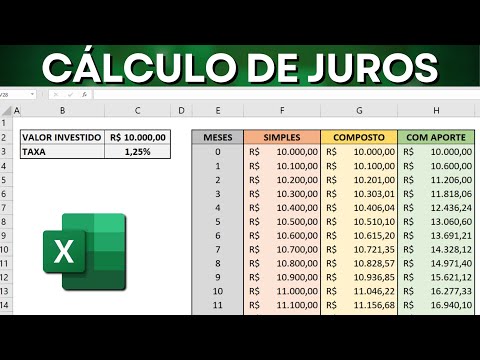
Como Calcular Juros Simples, Compostos e Com Aporte Mensal no Excel | Planilha de Investimentos
APRENDA EXCEL COMIGO E SEJA REFERÊNCIA NO MERCADO DE TRABALHO: http://excelentejoao.com.br/sejaexcelente ...
Conclusão
Dominar o cálculo de juros compostos Excel é transformar número em estratégia, permitindo simular aplicações, negociações e planejamentos com agilidade e clareza. Com uma planilha bem construída, você tem não apenas resultados, mas também uma ferramenta de análise para entender cenários, comparar opções e tomar decisões mais inteligentes no dia a dia financeiro.
